
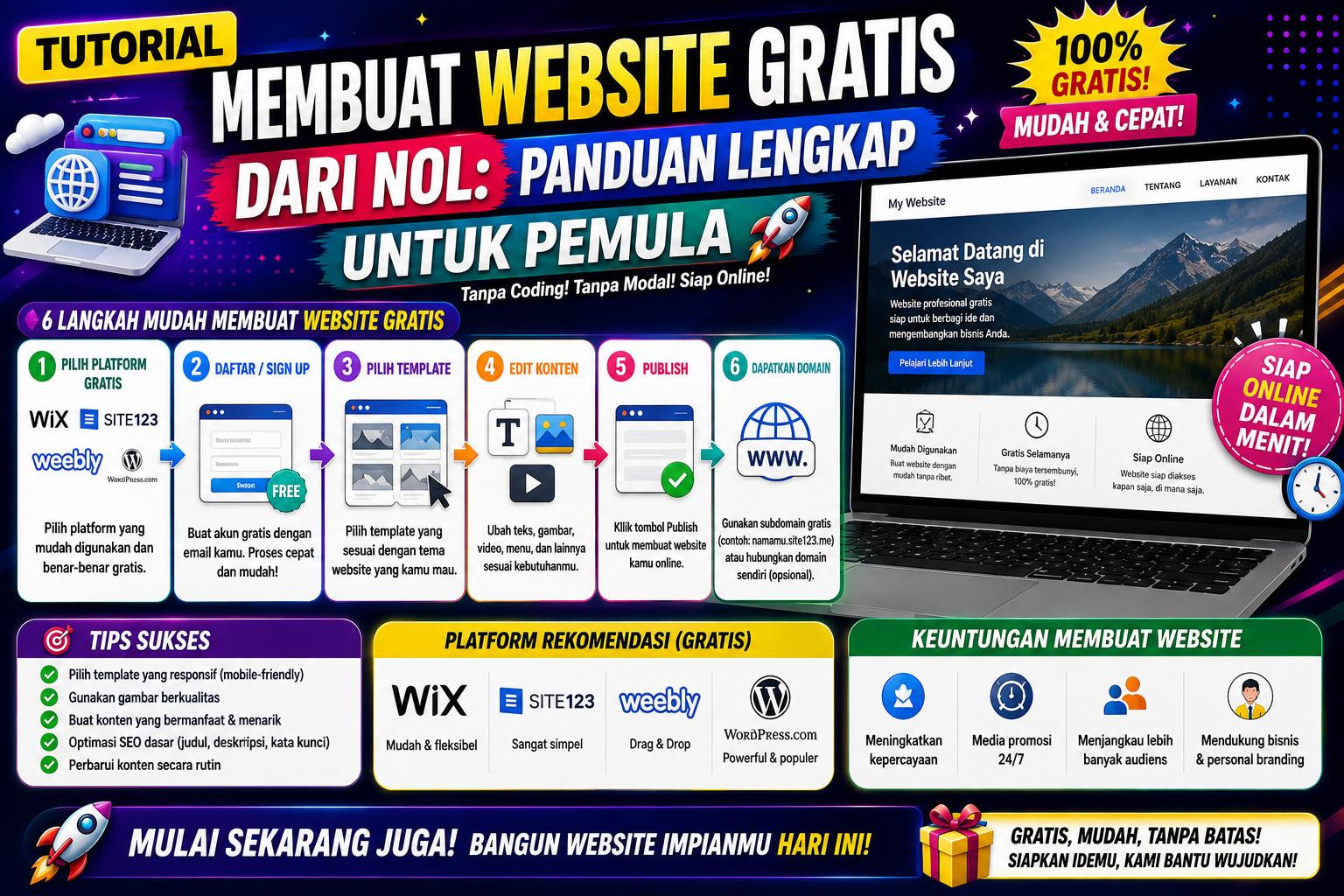
Banyak orang mengira membuat website harus mengeluarkan biaya besar untuk menyewa desainer atau membeli langganan bulanan yang mahal. Padahal, saat ini sudah tersedia berbagai platform yang memungkinkan Anda membangun website profesional secara 100% gratis.
Apakah Anda ingin membuat portofolio, blog pribadi, atau website gratis untuk UMKM? Ikuti tutorial langkah-demi-langkah ini untuk memulai dari nol!
Tahap 1: Memilih Platform Website Builder Gratis
Ada banyak pilihan, namun untuk pemula, dua platform ini adalah yang paling direkomendasikan:
-
Google Sites: Paling mudah, terintegrasi dengan akun Google, dan benar-benar gratis tanpa iklan yang mengganggu.
-
Wix: Menawarkan desain yang sangat mewah dan fitur drag-and-drop yang fleksibel, meski ada iklan kecil di bagian atas pada versi gratis.
Dalam tutorial ini, kita akan fokus menggunakan Google Sites karena kemudahannya dan kestabilannya.
Tahap 2: Memulai Pembuatan Website
1. Masuk ke Google Sites
Pastikan Anda sudah memiliki akun Google (Gmail). Buka browser dan ketik sites.google.com.
2. Pilih Template atau Mulai dari Kosong
Pada halaman utama, Anda akan melihat galeri template.
-
Pilih “Blank” (Kosong) jika ingin mendesain sendiri dari awal.
-
Pilih “Portfolio” atau “Project” jika ingin menggunakan struktur yang sudah ada.
3. Mengenal Area Kerja
Di sisi kanan layar, Anda akan melihat tiga tab utama:
-
Insert (Sisipkan): Untuk menambah teks, gambar, menyematkan link, atau dokumen dari Google Drive.
-
Pages (Halaman): Untuk menambah halaman baru (Contoh: Home, About, Contact).
-
Themes (Tema): Untuk mengubah gaya huruf dan skema warna website secara keseluruhan.
Tahap 3: Mendesain Konten Website
1. Membuat Header (Kepala Website)
Klik pada teks “Your Page Title” dan ganti dengan nama website atau slogan Anda. Anda juga bisa mengganti latar belakang header dengan mengklik “Change Image” dan mengunggah foto pilihan Anda.
2. Menambah Bagian Konten
Gunakan fitur “Content Blocks” di tab Insert. Anda bisa memilih tata letak yang menggabungkan gambar dan teks secara rapi. Cukup klik ikon (+) untuk mengunggah gambar dan klik area teks untuk mulai menulis.
3. Menambah Tombol Interaktif
Ingin pengunjung menghubungi Anda lewat WhatsApp?
-
Pilih “Button” di tab Insert.
-
Beri nama tombol (misal: “Hubungi Saya”).
-
Masukkan link (contoh link WA: https://wa.me/628123xxx).
4. Menambah Halaman Baru
Klik tab Pages, klik ikon (+) di bawah, dan beri nama halaman baru (misalnya: “Galeri Foto” atau “Layanan Kami”). Website Anda sekarang akan memiliki menu navigasi secara otomatis di bagian atas.
Tahap 4: Mengoptimalkan Tampilan (Mobile Friendly)
Website yang baik harus terlihat bagus di layar HP.
-
Klik ikon “Preview” (gambar monitor dan HP) di bar atas.
-
Lihat bagaimana tampilan website Anda di mode Tablet dan Handphone.
-
Sesuaikan ukuran teks atau posisi gambar jika terlihat berantakan di layar kecil.
Tahap 5: Publikasi Website
Setelah Anda puas dengan desainnya, saatnya membagikan website Anda ke dunia!
-
Klik tombol biru “Publish” di pojok kanan atas.
-
Masukkan Web Address yang Anda inginkan (Contoh: toko-bunga-jakarta).
-
Alamat website Anda nantinya adalah: sites.google.com/view/toko-bunga-jakarta.
-
Klik “Publish” sekali lagi.
Selamat! Website Anda sekarang sudah online dan bisa diakses siapa saja.
Tips Tambahan Agar Website Terlihat Profesional
-
Gunakan Gambar Berkualitas: Cari foto gratis di Unsplash.com atau Pexels.com agar website tidak terlihat murahan.
-
Warna yang Konsisten: Jangan gunakan terlalu banyak warna. Pilih 2 atau 3 warna utama saja.
-
Konten Ringkas: Pengunjung internet jarang membaca teks yang terlalu panjang. Gunakan kalimat singkat dan jelas.
-
Gunakan Logo: Jika tidak punya logo, Anda bisa membuatnya secara gratis di Canva.
Kesimpulan
Membuat website dari nol tidaklah sesulit yang dibayangkan. Dengan platform seperti Google Sites, Anda bisa memiliki website yang fungsional dan menarik tanpa biaya sepeser pun.
Mulailah dari yang sederhana, dan seiring berjalannya waktu, Anda bisa terus mengupdate kontennya. Selamat mencoba!
Apakah Anda menemui kendala saat mempraktikkan tutorial ini? Tuliskan pertanyaan Anda di kolom komentar!